
Agregar los costos de sus productos (COGS)
Cómo ingresar los costos de productos manualmente o mediante importación CSV.
Agregar costos de productos
Su COGS (costo de bienes vendidos) es el monto que pagó para comprar o fabricar cada producto. Sin este dato, todas las cifras de ganancias y margen en Shopimize están incompletas.
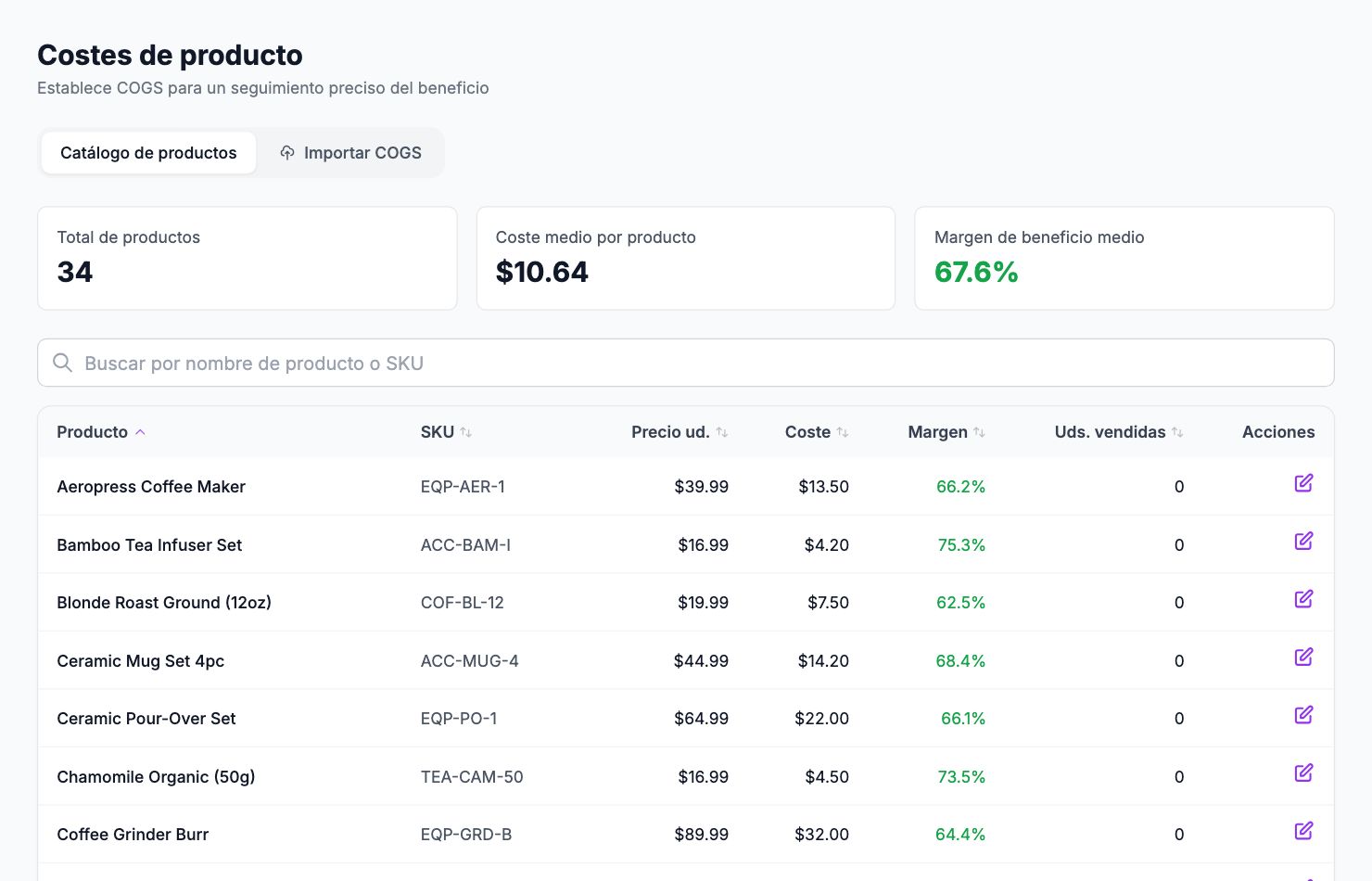
Ingreso manual de costos
Vaya a Costos → Costos de productos. Cada fila es un producto. Haga clic en el campo de costo de cualquier producto y escriba el monto que paga por unidad. Los cambios se guardan de inmediato.
Si su producto tiene múltiples variantes con costos diferentes (por ejemplo, una camiseta en diferentes tallas que cuestan distintos montos de producción), haga clic en la fila del producto para expandir las variantes e ingrese un costo por variante. Shopimize hace seguimiento de los costos a nivel de variante, por lo que vale la pena hacerlo si la diferencia es significativa.
Importación masiva vía CSV
Si tiene más de un puñado de productos, la importación CSV es más rápida. Haga clic en Importar COGS, luego en Descargar plantilla. Esto genera una hoja de cálculo prellenada con todo su catálogo de productos. Complete la columna Nuevo COGS y cargue el archivo.
Antes de confirmar la importación, Shopimize le muestra una vista previa de los cambios. También verá una opción para retroalimentar pedidos históricos — si la marca, los nuevos costos se aplicarán a todos los pedidos anteriores que contengan esos productos, no solo a los futuros. Esto es generalmente lo que desea.
Mantener los costos actualizados
Los costos cambian — los precios de proveedores suben, negocia un mejor acuerdo o cambia de fabricante. Actualice sus COGS cada vez que sus costos reales cambien. Un producto que aún tiene un costo antiguo le dará datos de margen engañosos.
Dónde aparecen los COGS
Una vez ingresados, los costos de productos alimentan cada cálculo de ganancias en la aplicación: el panel de control, la página de pedidos, los análisis de productos, el informe de P&L y el LTV de clientes.
Artículos relacionados
- Guía de inicio rápidoPonga Shopimize en marcha en menos de 5 minutos.
- Conectar su tiendaCómo conectar Shopify, WooCommerce, PrestaShop o Wix.
- Invitar miembros del equipoAgregue colaboradores para que accedan a los análisis de su tienda.
- Comprender su panel de controlQué significa cada métrica y cómo leer el panel de control principal.
- Guía paso a paso del asistente de configuraciónPresentación paso a paso del asistente de configuración inicial.
- Su primera verificación de gananciasCómo verificar que sus datos de ganancias son correctos después de la configuración.