
Gérer plusieurs boutiques
Connectez et basculez entre plusieurs boutiques dans un seul compte.
Gérer plusieurs boutiques
Si vous exploitez plusieurs boutiques — différentes boutiques Shopify, des installations WooCommerce séparées ou des boutiques sur différentes plateformes — vous pouvez toutes les connecter à un seul compte Shopimize.
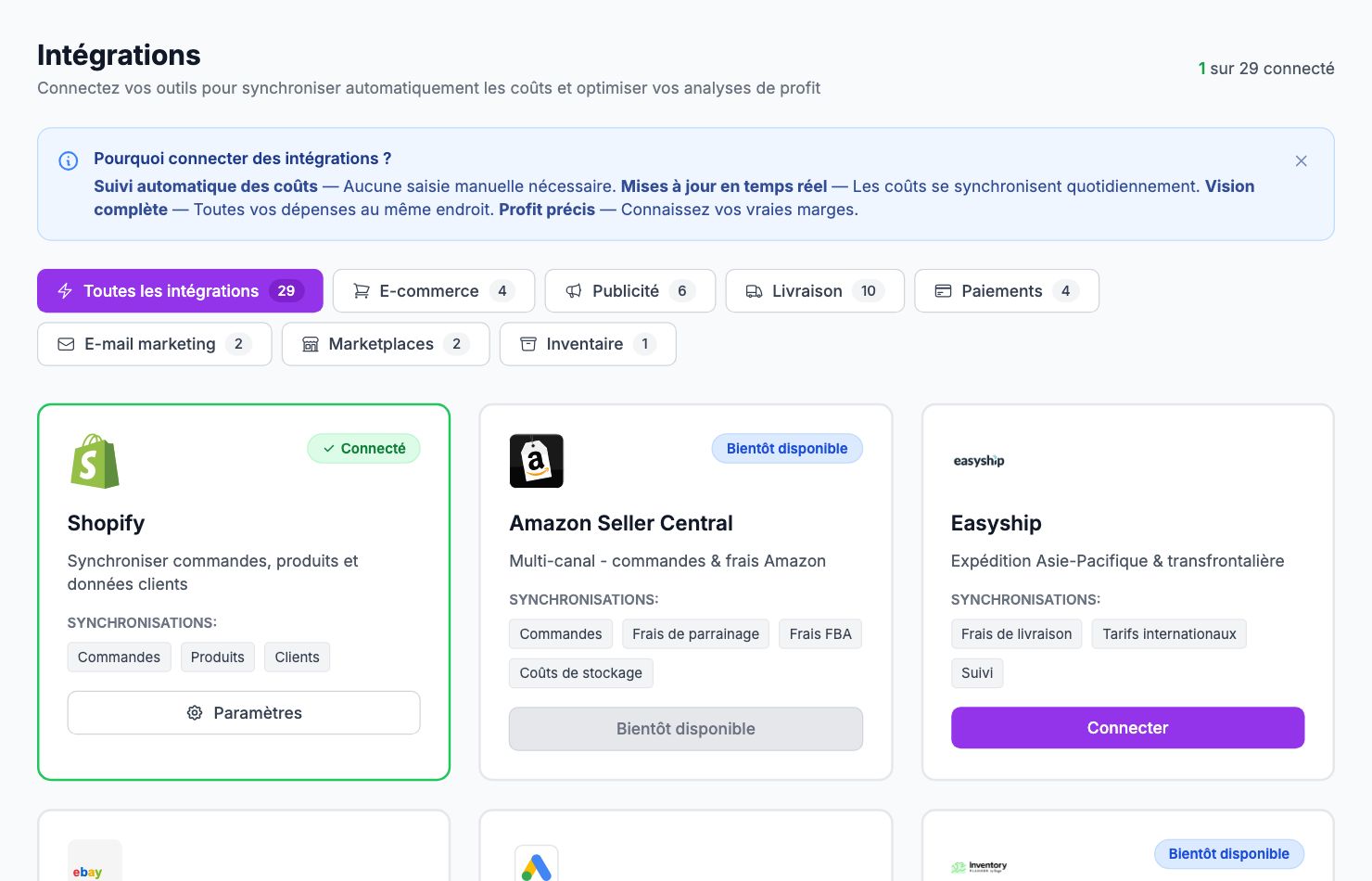
Ajouter une deuxième boutique
Allez dans Intégrations et connectez la boutique supplémentaire de la même façon que vous avez connecté la première.
Après la connexion, utilisez le sélecteur de boutique en haut du menu latéral pour basculer entre les boutiques. Les analytics, coûts et paramètres sont séparés par boutique.
Vue combinée
Le sélecteur de boutique dispose aussi d'une vue Toutes les boutiques qui agrège les métriques de toutes vos boutiques connectées.
Paramètres de coûts par boutique
Les coûts produits, les règles de commission, les paramètres d'expédition et les intégrations sont tous par boutique. Si vous vendez le même produit dans plusieurs boutiques, vous devrez saisir le coût séparément pour chacune.
Facturation
Plusieurs boutiques ne coûtent pas plus — votre plan couvre toutes les boutiques connectées. Cependant, le volume de commandes compte sur toutes les boutiques. Si vous avez 3 boutiques faisant chacune 500 commandes/mois, cela représente 1 500 commandes/mois par rapport à votre limite de plan.
Déconnecter une boutique
Allez dans Intégrations, trouvez la boutique à supprimer et cliquez sur Déconnecter. Les données historiques de cette boutique sont conservées dans Shopimize pendant 90 jours avant d'être supprimées.
Articles liés
- Labels et segmentation produitsCréez des groupes de produits personnalisés basés sur la marge, le CA ou des règles personnalisées.
- Configuration des règles de commissionConfigurez les frais de passerelle de paiement et de marketplace par canal.
- Suivi des coûts personnalisésAjoutez des dépenses fixes ou variables non capturées automatiquement.
- Accès APIUtiliser l'API Shopimize pour s'intégrer à des outils externes.
- Rétention des données et historiqueCombien de temps Shopimize conserve vos données et ce qu'il en advient.
- RGPD & export de donnéesExportez toutes vos données ou demandez la suppression de votre compte conformément au RGPD.